Вы тратите всю энергию на борьбу за позицию в выдаче. Ставки, минус-слова, целевой ACoS, модификаторы размещений. Потом покупатель кликает, попадает на одну карточку товара, не находит нужную ему вариацию и уходит обратно к конкуренту. Всё, потерян.
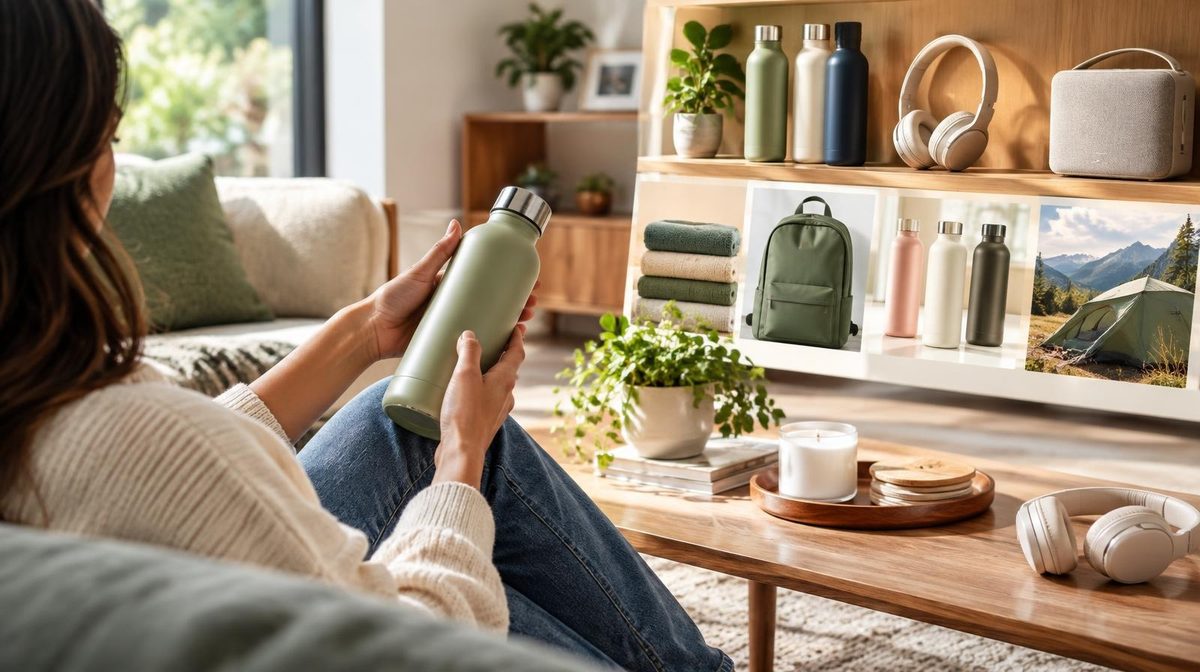
Amazon Store закрывает эту течь. Это бесплатная многостраничная витрина внутри Amazon, которая показывает только товары вашего бренда: каталог, историю бренда и бестселлеры в одном месте. Большинство продавцов собирают её за один вечер, а потом забывают о её существовании. Это ошибка. Это единственный кусок площади на Amazon, макет которого вы контролируете сами, и собственные данные Amazon показывают, что покупатели, посетившие Store, покупают чаще и тратят больше за заказ.
Это руководство объясняет, что такое Amazon Store (бренд-стор, магазин бренда, витрина), как создать его пошагово, как вести на него трафик и как читать данные, которые показывают, работает ли он.
Обновлено 16 октября 2026 г. Новое: определение и сравнение Brand Store, витрины (storefront) и страницы продавца, шаги конструктора Store в версии 2026 года со спецификациями Amazon и сроками модерации, новые разделы Store Insights, правила Brand Referral Bonus, примеры структур и новый FAQ.
Amazon Store (витрина бренда) — коротко
- Что это: бесплатный многостраничный сайт бренда на Amazon с коротким URL вида amazon.com/brand-name. Официальное название у Amazon — Brand Stores; в обиходе говорят «бренд-стор», «магазин бренда» или «витрина» (storefront).
- Кто может создать: продавцы, зарегистрированные в Amazon Brand Registry, вендоры и агентства.
- Стоимость: создание и поддержка бесплатны. Рекламироваться не обязательно.
- Как: Seller Central → Stores → Manage Stores → Create Brand Store, затем шаблон, страницы, блоки, товары, предпросмотр, отправка.
- Одобрение: обычно меньше 24 часов; Amazon допускает до 72.
- Не то же самое, что: профиль продавца (страница «Sold by») или витрина Amazon Influencer.
Что такое Amazon Store (Brand Store, или витрина бренда)?
Amazon Store — это многостраничная витрина в режиме самообслуживания, которую бренд собирает внутри Amazon. Считайте это мини-сайтом на домене Amazon: свой URL, шапка с вашим логотипом, навигация между страницами и конструктор drag-and-drop, которому не нужен код. По данным Amazon Ads, покупатели попадают на него по ссылке бренда на ваших карточках товаров (ссылка «Visit the [Brand] Store» под названием товара), из Sponsored Brands и дисплейной рекламы, а также по короткому URL, которым вы делитесь где угодно.
Brand Store, витрина или страница продавца
Brand Stores — текущее официальное название у Amazon; в спецификациях и правилах по-прежнему пишут просто Stores. Продавцы и покупатели чаще говорят бренд-стор (магазин бренда) или витрина на Amazon (Amazon storefront). Витриной называют и две другие страницы: профиль продавца за ссылкой «Sold by» и витрину инфлюенсера (Influencer storefront), которую Amazon описывает как страницу, где участники Amazon Influencer Program рекомендуют товары разных брендов и получают комиссию.
| Brand Store («витрина») | Профиль продавца (страница «Sold by») | Витрина инфлюенсера | |
|---|---|---|---|
| У кого есть | Владельцы брендов в Brand Registry, вендоры, агентства | Любой аккаунт стороннего продавца | Участники Amazon Influencer Program |
| Какие товары показывает | Только товары вашего бренда | Всё, что продаёт продавец, любых брендов | Товары многих брендов |
| Дизайн | Несколько страниц, изображения, видео, кликабельные изображения | Фиксированный макет: название и адрес компании, рейтинг отзывов, данные продавца | Подборки товаров инфлюенсера |
| Как туда попадают покупатели | Ссылка «Visit the [Brand] Store», реклама, amazon.com/brand-name | Имя продавца рядом с «Sold by» | Собственные ссылки инфлюенсера |
| Аналитика | Store Insights | Собственной нет | Не инструмент бренда |
Профиль продавца важен для доверия: Amazon показывает там название и адрес компании продавца (на Amazon.com с сентября 2020 года), а рядом с именем продавца виден его средний рейтинг отзывов. Но оформить эту страницу вы не можете, и историю бренда она не расскажет. Когда спрашивают, как сделать витрину на Amazon, почти всегда имеют в виду Brand Store.
Store — это и не A+ Content. A+ Content обогащает отдельные карточки товаров; Store — это отдельный набор страниц для всего вашего каталога. A+ конвертирует покупателя на карточке, а Store даёт ему фирменное место, где можно изучить ваш ассортимент.
Требования: кто может создать Amazon Store?
Stores доступны продавцам, зарегистрированным в Amazon Brand Registry, вендорам и агентствам, причём создать Store могут только бренды с поданной заявкой на товарный знак или зарегистрированным товарным знаком. Для стороннего продавца Amazon называет четыре условия:
- Тариф Professional ($39.99 в месяц плюс комиссии за продажи).
- Amazon Brand Registry. Вступление бесплатное, но нужна поданная заявка на товарный знак или зарегистрированный товарный знак. Подробнее в нашем руководстве по Brand Registry.
- Аккаунт Amazon Ads. Конструктор Store находится там, но запускать рекламу, чтобы опубликовать Store, не обязательно.
- Активные товары. Всё, что вы показываете в Store, уже должно быть выставлено на продажу.
Brand Registry также открывает A+ Content и Sponsored Brands, так что если вы уже ведёте брендовые кампании, вы подходите. Вендорам Brand Registry для Store не нужен: в FAQ Amazon сказано, что регистрироваться обязаны только продавцы.
Amazon Store бесплатен?
Да. По словам Amazon, «создание и поддержка Brand Store бесплатны», и Store Insights входит в комплект. Ваши реальные расходы — тариф Professional, за который вы и так платите, фото- и видеосъёмка, если она нужна, и реклама, которую вы решите вести на Store.
На каких маркетплейсах доступны Amazon Stores?
Amazon перечисляет 22: США, Канада, Мексика, Бразилия, Великобритания, Германия, Франция, Италия, Испания, Нидерланды, Бельгия, Польша, Швеция, Турция, ОАЭ, Саудовская Аравия, Египет, Япония, Австралия, Индия, Сингапур и ЮАР. Если вы продаёте на нескольких, инструмент мультистранового расширения (multi-country expansion) может скопировать и перевести ваш Store, чтобы вам не пришлось собирать его заново.
Почему Brand Store действительно важен
Amazon опубликовал собственные сравнения покупателей, которые посещают Brand Store, с теми, кто его не посещает:
| Вывод Amazon | Результат | Данные Amazon |
|---|---|---|
| Частота покупок: посетители Store и те, кто его не посещал | на 53.9% выше | По всему миру, 2024 |
| Доля добавлений в корзину | на 52.1% выше | По всему миру, 2024 |
| Средний чек | на 71.3% выше | По всему миру, 2024 |
| Новые для бренда покупатели, посетившие Store: вероятность покупки | на 62.7% выше | Август 2024 |
| Видео Sponsored Brands с посадкой на Store, а не на карточку товара: коэффициент конверсии | на 23% выше | 2024 |
Источники: руководство Amazon Ads по Brand Stores и руководство Amazon Ads по оптимизации Store. Это корреляции, а не гарантии: покупатели, которые открывают Store, часто уже интересуются брендом. И всё же из этого следуют три практических преимущества.
Он конвертирует лучше карточки товара для брендов с несколькими товарами. Когда покупатель просто присматривается, а не покупает конкретную вещь, одна карточка товара — тупик. Store позволяет ему изучить ваш ассортимент, найти сопутствующие товары и купить больше за один визит.
Он открывает рекламный формат Store Spotlight. Реклама Sponsored Brands, ведущая на ваш Store, может использовать Store Spotlight, который показывает до трёх подстраниц Store в одном объявлении. Нет Store — нет Store Spotlight.
Это собственная, измеримая площадь. С метками источников (source tags) и Amazon Attribution вы можете вести трафик из Instagram, TikTok, email или Google на свой Store и измерять, что он приносит. Есть и ранжирующий аспект: конвертирующий внешний и брендовый трафик пополняет историю продаж, которую вознаграждает поисковое ранжирование Amazon. Store сам по себе не ранжируется, но заставляет каждый источник трафика, который вы на него направляете, работать усерднее.
Как создать Amazon Store (витрину бренда): пошагово
Этот порядок повторяет собственные шаги настройки Brand Store от Amazon и спецификации креативов для Stores. Заложите два-три часа на первую версию.
Перед началом: подготовьте материалы
- Логотип: не меньше 400 × 400 px, до 5 МБ.
- Главное изображение (шапка): не меньше 3000 × 600 px, до 5 МБ. С каждой стороны может обрезаться до 15%, поэтому держите текст и товары в центре.
- Лайфстайл-изображения и видео, показывающие товары в использовании.
- План страниц: какие страницы вам нужны и какие ASIN будут на каждой.
Шаг 1. Откройте конструктор Store
В Seller Central наведите курсор на Stores, выберите Manage Stores, затем Create Brand Store. В консоли Amazon Ads путь такой: Brand Content → Brand Stores → Create Brand Store. Выберите бренд, для которого создаёте Store.
Шаг 2. Заполните основные данные Store
Укажите отображаемое название бренда (brand display name — имя, которое видят покупатели; оно появляется в URL Store и в панели навигации), загрузите логотип и включите его показ в шапке, а также напишите метаописание (meta description), чтобы ваш Store появлялся в результатах поиска.
Шаг 3. Выберите шаблон
Amazon предлагает четыре шаблона страниц: Marquee, Product highlight, Product collection и blank (пустой). Это лишь стартовые макеты: любой блок потом можно переставить. Эмпирическое правило: начинайте с Marquee, если бренд делает ставку на лайфстайл, с Product highlight — если у вас несколько флагманских товаров, и с Product collection — для больших каталогов. Конструктор также умеет набросать страницы с помощью ИИ (макет, текст и товары) по текстовому запросу; считайте результат черновиком.
Шаг 4. Спланируйте страницы и добавьте подстраницы
Именно здесь большинство Store либо взлетают, либо проваливаются. Организуйте Store так, как думает покупатель, а не так, как устроена ваша таблица. Добавляйте страницы через Page Manager → Add a page, дайте каждой название и описание и выберите для неё шаблон. Amazon рекомендует минимум три уровня страниц, где домашняя страница — первый уровень. Частые структуры:
- По категориям: домашняя страница плюс подстраница на каждую товарную линейку
- По сценариям использования: подстраницы вокруг проблем, которые решают ваши товары
- По коллекциям или сезонам: бестселлеры, новинки, сезонные наборы
- Страницы о бренде: «О нас» или «Как пользоваться» — ответы на то, чего не расскажет карточка товара
Для первой версии трёх-пяти подстраниц вполне достаточно, а три — это минимум для рекламы Store Spotlight. Страницу Deals собирать не нужно: Amazon автоматически добавляет её рядом с домашней страницей, когда у вас есть активные акции.
Шаг 5. Добавьте секции и блоки
У каждой страницы есть встроенная шапка (главное изображение и логотип); дайте каждой странице категории собственное изображение для шапки. Ниже вы добавляете секции и блоки (tiles): до 20 секций на страницу, причём помимо шапки нужен хотя бы один контентный блок. Основные блоки по спецификациям Amazon:
| Блок | Ключевые требования и ограничения |
|---|---|
| Изображение | До 5 МБ; мин. 1500 × 1500 px (крупное), 1500 × 750 px (среднее), 750 × 750 px (малое); для полной ширины рекомендуется 3000 px в ширину |
| Изображение с текстом | Живой текст поверх изображения или рядом с ним; для полной ширины с текстом поверх изображения нужно 3000 × 1500 px |
| Кликабельное изображение (shoppable image) | Лайфстайл-фото, на котором до 6 кликабельных товаров |
| Видео | MP4 (H.264) плюс обложка; на всю ширину, крупное или среднее |
| Фоновое видео | Без звука, зацикленное, 2–20 секунд; до 4 на страницу |
| Галерея | До 8 изображений; 1 на страницу |
| Сетка товаров | От 4 товаров, до 500 ASIN в ручном списке; 1 на страницу |
| Избранные акции (featured deals) | Только дочерние ASIN; 1 на страницу |
| Бестселлеры / Рекомендуемые | Автоматически, по 5 товаров за раз |
Начинайте каждую страницу с сильного изображения, затем чередуйте товарные блоки с лайфстайлом, видео и текстом, чтобы страница не выглядела голым списком товаров. Чтобы сэкономить время, страницы и блоки можно копировать.
Шаг 6. Добавьте товары
Для массовой загрузки используйте сетку товаров: она автоматически скрывает товары, которых нет в наличии, и позволяет задать, где появится каждый ASIN. На страницах с небольшим числом ASIN используйте блоки отдельных товаров. Добавляйте дочерние ASIN, если нужна кнопка «Add to cart»; у родительских ASIN вместо неё показывается «See all buying options». Для больших каталогов блок подбора товара (product selector) строит короткий опрос, который подводит покупателя к нужному товару. Убедитесь, что карточки товаров, на которые вы ссылаетесь, полностью оптимизированы, ведь именно они закрывают продажу.
Шаг 7. Проверьте предпросмотр на десктопе и мобильном
Вы проектируете одну версию (мобильную или десктопную), а конструктор автоматически создаёт другую. Проверьте обе в предпросмотре: нет ли битых ссылок, опечаток, размытых изображений и неверных данных о товарах.
Совет профи: Собирайте Store на десктопе, но проектируйте под мобильные. Проверяйте каждую страницу в мобильном предпросмотре перед отправкой. Главное изображение с текстом, «вшитым» в графику, часто отлично смотрится на десктопе и нечитаемо на мобильном. Везде, где можно, используйте текстовые блоки Amazon вместо текста внутри изображений.
Шаг 8. Отправьте на публикацию и пройдите модерацию
Нажмите Submit for publishing, затем опубликуйте Store сразу после одобрения или назначьте дату запуска. В руководстве Amazon для продавцов сказано, что проверка «обычно занимает меньше 24 часов, но может занять больше», а FAQ Amazon Ads допускает до 72 часов. Закладывайте три дня, в том числе на обновления.
Мягкие предупреждения, например изображение, которое никуда не ведёт, можно обойти кнопкой «Ignore warnings and submit for publishing»; жёсткие ошибки, например пустую страницу, нужно исправить. Самые частые причины отклонения на модерации, согласно вводному руководству Amazon:
- Необоснованные заявления: утверждения бренда должны подкрепляться доказательствами и датой прямо в Store.
- Скопированные элементы Amazon в изображениях: цены или размеры упаковок, впечатанные в изображения. Используйте товарные блоки, которые подтягивают актуальные данные.
- Контактные данные: URL сайтов, адреса или телефоны. Аккаунты в соцсетях допустимы, если они не призывают покупателей уйти с Amazon.
После публикации Store доступен по своему короткому URL, а ссылка «Visit the [Brand] Store» на ваших карточках товаров ведёт на него.
Лучшие практики дизайна Amazon Store
- Сопоставляйте подстраницы с рекламными кампаниями. Если вы запускаете кампанию Sponsored Brands по запросу «органические лакомства для собак», ведите её на подстраницу Store про органические лакомства для собак, а не на общую домашнюю страницу. Соответствие между объявлением и посадочной страницей — главный рычаг конверсии Store.
- Начинайте с бестселлеров. Ставьте самые конверсионные товары с лучшими отзывами в верхнюю часть домашней страницы.
- Используйте лайфстайл-изображения, а не только фото на белом фоне. Store — ваш шанс показать товары в контексте, что тяжело даётся карточке.
- Избегайте тупиков. Каждое кликабельное изображение должно вести на страницу Store или на карточку товара.
- Обновляйте хотя бы раз в квартал. Amazon это рекомендует и выяснил, что у Store, обновлённых за последние 90 дней, было на 11% больше повторных посетителей и на 13% выше атрибутированные продажи на посетителя. Меняйте главное изображение и избранные товары к Prime Day и Q4.
- Держите навигацию очевидной. Понятные названия подстраниц («Уход за кожей», «Уход за волосами», «Подарки») бьют остроумные («Ритуал», «Путешествие»).
Примеры структуры Store в зависимости от размера каталога
| Каталог | Домашняя страница | Подстраницы | Примечания |
|---|---|---|---|
| Маленький (1–5 товаров) | Видео о бренде, флагманский товар, кликабельное лайфстайл-изображение | По странице на товар или набор; «Как пользоваться»; «О нас» | Разные товары на трёх подстраницах дают право на Store Spotlight |
| Средний (6–30 товаров) | Бестселлеры, затем блоки-изображения со ссылками на каждую категорию | По странице на категорию; «Бестселлеры»; «Новинки»; «О нас» | У каждой страницы категории своя шапка и сетка товаров |
| Большой (30+ товаров) | Блоки категорий, виджет бестселлеров, текущая акция | Страницы категорий с третьим уровнем для подкатегорий; сезонные или подарочные страницы | Опрос для подбора товара (product selector) помогает покупателям выбрать |
Amazon Store Insights: метрики, которые важны
Каждый Store идёт с бесплатной панелью Store Insights, которую можно открыть из конструктора Store или с главной страницы Brand Stores. Она показывает ежедневные и итоговые результаты по источникам трафика и по страницам. Как Amazon определяет ключевые метрики:
| Метрика | Что считает Amazon |
|---|---|
| Посетители (Visitors) | Общее число посетителей за выбранный период |
| Визиты (Visits) | Посетители, пришедшие из источника трафика или зашедшие в течение одного дня |
| Просмотры на посетителя | Среднее число просмотров страниц на посетителя |
| Новые посетители Store (New to Store) | Авторизованные посетители, зашедшие впервые за последние 12 месяцев |
| Продажи, заказы, единицы | Оценочные итоги от посетителей Store в течение 14 дней после их последнего визита |
| Ср. время на Store / показатель отказов | Время на Store (без учёта отказов) / доля ушедших без взаимодействия |
| Качество Brand Store | Низкая, средняя или высокая оценка в зависимости от того, сколько рекомендаций Amazon вы применили |
Два новых раздела делают панель гораздо полезнее. С 1 октября 2025 года разбивка Sources делит результаты на трафик Amazon Ads (Sponsored Brands, Sponsored Display) и внешние каналы, такие как поисковые системы и соцсети. А с 10 января 2026 года вкладка «Sectional performance» (бета) показывает отрисовки, видимые показы, клики и CTR по каждой секции, так что видно, какими блоками пользуются покупатели.
Размечайте URL Store, чтобы отслеживать каждый источник
Прежде чем делиться ссылкой на Store за пределами Amazon, создайте для неё метку источника (source tag) и отслеживайте её визиты и продажи на странице Sources. По словам Amazon, число меток не ограничено и срок их действия не истекает, так что используйте отдельную метку для каждого канала или кампании. Для платной рекламы вне Amazon используйте вместо них метки Amazon Attribution:
| Метка источника Store | Метка Amazon Attribution | |
|---|---|---|
| Куда ведёт | Страницы вашего Store | Карточка товара или ваш Store |
| Где измеряется | Store Insights (визиты, продажи по метке) | Отчёты Attribution (14 дней, последнее касание) |
| Brand Referral Bonus | Нет | Да, для владельцев брендов в США, отвечающих условиям |
| Лучше всего для | Профили в соцсетях, органические посты, email, ваш сайт | Платный поиск, реклама в соцсетях и дисплейная реклама, инфлюенсеры |
Разбор на примере: читаем Store Insights по источникам
Бренд БАДов выгружает данные Store Insights за 30 дней и делит продажи на число посетителей по каждому источнику (цифры условные):
| Источник | Посетители | Продажи | Продажи на посетителя | Просмотры на посетителя |
|---|---|---|---|---|
| Sponsored Brands | 3200 | $7040 | $2.20 | 2.6 |
| Органика (ссылка бренда, поиск) | 2100 | $3780 | $1.80 | 2.2 |
| Instagram (метка источника) | 800 | $560 | $0.70 | 1.3 |
| Email-рассылка (метка источника) | 300 | $1050 | $3.50 | 3.1 |
Email даёт самый ценный трафик в пересчёте на посетителя, но его очень мало, поэтому рост рассылки выгоднее ещё одного объявления. Посетители из Instagram видят чуть больше одной страницы и тратят по $0.70, что обычно означает: ссылка ведёт на домашнюю страницу, а не на товар из поста; сначала направьте эту метку на подходящую подстраницу. Sponsored Brands работает хорошо, поэтому перед масштабированием сравните его рекламные расходы на посетителя с этими $2.20.
Рабочий процесс прост. Проверяйте Store Insights еженедельно. Найдите источник с наибольшими продажами на посетителя и влейте в него больше бюджета. Найдите подстраницу с худшими просмотрами на посетителя и пересоберите её. Относитесь к Store как к посадочной странице, которую вы оптимизируете, а не как к буклету, который сделал и забыл. Это та же дисциплина конверсии, что отделяет растущие бренды от застоявшихся.
Как вести трафик на ваш Amazon Store
Sponsored Brands Store Spotlight и заголовочные объявления
Это самый горячий и управляемый источник. Кампании Sponsored Brands позволяют выбрать ваш Store в качестве посадочной страницы. Для Store Spotlight Amazon требует минимум три подстраницы, на каждой из которых свой уникальный товар. Данные Amazon по 25 000 рекламодателей из США (с ноября 2021 по март 2022 года) показали, что привязка Sponsored Brands к Store вдвое увеличила время, которое покупатели на нём проводят, а просмотры карточек товаров выросли на 55%, продажи — на 15%. Направлять брендовые ключевые слова на Store — ещё и распространённый способ защитить брендовые запросы; подробнее в нашем руководстве по кампаниям защиты бренда.
Sponsored Brands Video
Начиная с августа 2023 года, видеообъявления Sponsored Brands могут вести на ваш Store: клик по товару ведёт на его карточку, клик в любое другое место — на Store. Amazon выяснил, что такие кампании в среднем конвертировали на 23% лучше, чем видеокампании с посадкой на карточку товара.
Внешний трафик и Brand Referral Bonus
Instagram, TikTok, YouTube, email и инфлюенсеры — все они дают конверсионный трафик, если он попадает в правильное место. Для платных кампаний настройте Amazon Attribution: этот инструмент бесплатен для продавцов с Brand Registry и вендоров в США, Канаде, Великобритании, Германии, Франции, Италии и Испании. В США трафик с метками Attribution также может приносить Brand Referral Bonus — зачёт в счёт реферальных комиссий, который в среднем составляет 10% от квалифицирующих продаж. По словам Amazon, посадочной может быть карточка товара или ваш Store; собственная реклама Amazon не учитывается, а полный бонус начисляется примерно через два месяца.
Дисплейная реклама и Amazon DSP
Для брендов, готовых масштабироваться за пределы поиска, Sponsored Display и Amazon DSP могут вести display- и видеоаудитории на Store. Это ход более поздней стадии: сначала освойте трафик Sponsored Brands и оценивайте эти кампании по метрикам new-to-brand, а не только по ACoS.
Примечание: Не ведите внешний трафик на голую карточку товара, если у вас есть Store. Холодному трафику из соцсетей нужен контекст — история бренда, ассортимент, социальное доказательство — прежде чем он готов покупать. Именно это и даёт Store.
Частые ошибки Brand Store, которых стоит избегать
- Собрать один раз и больше не трогать. Бренды, которые выигрывают, обновляют его, тестируют и подстраивают под живые кампании.
- Вести весь рекламный трафик на домашнюю страницу. Сопоставляйте каждую кампанию с релевантной подстраницей.
- Цены и текст, вшитые в изображения. Впечатанные цены — частая причина отклонения, а текст на изображениях нечитаем на телефонах. Используйте товарные и текстовые блоки.
- Внешние ссылки без меток. Без меток все визиты извне Amazon попадают в одну корзину, и вы не можете понять, какой канал окупается.
- Нет плана по трафику. Красивый Store без направленной на него рекламы и внешнего трафика приносит почти ничего.
Store стоит ровно столько, сколько качественного трафика вы на него ведёте, а платный поиск — самый надёжный его источник. Эту часть берёт на себя Daniks.AI: вы задаёте целевой ACoS, а его ИИ создаёт собственные кампании и круглосуточно управляет ставками, бюджетами, сбором ключевых слов и минус-словами, не трогая кампании, которыми вы уже управляете.
Часто задаваемые вопросы
Что такое витрина на Amazon (Amazon storefront)?
Обычно имеется в виду Brand Store: бесплатная многостраничная фирменная витрина на Amazon со своим URL, которую создают владельцы брендов в Brand Registry или вендоры. Этим же словом называют витрины Amazon Influencer, а в широком смысле — страницу профиля продавца.
Amazon Store бесплатен?
Да. Создание и поддержка Brand Store бесплатны, и рекламироваться не обязательно. Но продавцу нужен тариф Professional ($39.99 в месяц плюс комиссии за продажи) и Brand Registry — он бесплатный, но требует поданной заявки на товарный знак или зарегистрированного товарного знака.
Сколько Amazon проверяет Store?
Обычно меньше 24 часов, но FAQ Amazon допускает до 72. Обновления тоже проходят проверку, поэтому отправляйте изменения за несколько дней до акции или назначайте дату запуска.
Можно ли создать Amazon Store без Brand Registry?
Стороннему продавцу — нет: нужны Brand Registry и поданная заявка на товарный знак или зарегистрированный товарный знак. Вендоры (и работающие на них агентства) могут создавать Stores без регистрации в программе. Без Brand Registry у вас всё равно есть профиль продавца, но нет оформленной витрины.
В чём разница между Amazon Store, витриной и страницей продавца?
Amazon Store, Brand Store и витрина (storefront) обычно означают одно и то же — оформленную многостраничную площадку бренда. Страница продавца (профиль продавца) — это фиксированная страница за ссылкой «Sold by» с данными о компании и рейтингом отзывов; оформить её вы не можете.
Как найти Store бренда на Amazon?
Откройте любую карточку товара этого бренда и нажмите ссылку «Visit the [Brand] Store» под названием товара или попробуйте адрес amazon.com/brand-name. Объявления Sponsored Brands этого бренда тоже часто ведут на его Store. Если в ссылке под названием указано только имя бренда, у бренда, возможно, нет Store.
Ваш Amazon Store — единственное место на Amazon, которое вы контролируете полностью. Соберите его с чёткой структурой, направьте на него качественный рекламный и внешний трафик и читайте Store Insights каждую неделю. Сборка — лёгкая часть; поддерживать прибыльный поток трафика на витрину — постоянная работа, и именно здесь окупается автоматизация PPC.
Готовы держать свой Brand Store полным покупателей?
Daniks.AI ведёт вашу рекламу Amazon PPC на полном автопилоте: задайте целевой ACoS, а ИИ круглосуточно возьмёт на себя ставки, бюджеты, сбор ключевых слов и минус-слова.
Начните бесплатный 14-дневный период14 дней бесплатно · Отмена в любой момент